今日何を持ち帰るのか
当日の手順は「当日ワーク」のタブに載せます(いまは準備中です)。
ここではまず、この1日で持ち帰ってほしいことを伝えます。
プロフィールを完成させて、
1件目の応募を自分で送る。
今日のうちに、送信ボタンを押すところまで進みます。
こんなことはありませんか
- 「もっと学んでから」と、応募を先送りしている
- 募集文を読んでも、自分にできる仕事か分からない
- 関係する経験があるのに、「未経験です」と書きそうになる
- プロフィール欄が空欄のまま
AIの使い方は分かってきたのに、副業の収入は0円のまま。
プロフィールができていて、2件目からも同じ手順で探して書ける。
なぜ今日応募するのか
記事を書く・プロフィールを作る・応募文を書く。
こうした作業は、AIで誰でも速くなりました。
AIエージェントが広まり、作業ごと任せられるようにもなっています。
ただ、速くなったのはみんな同じです。
応募する人はみんなAIを使えるので、プロフィールも応募文も似てきます。
これから求められるのは、相手の仕事のどこをAIに任せて、どこを人が担うかを決められる人です。
相手の困りごとが見えるのは、相手の作業を実際にこなしたときです。
その1歩目が、クライアントワーク(人から頼まれた仕事)です。
今日の1件が、相手の仕事にAIを入れられる人への1歩です。
評価は、学んでいる間には増えません。
仕事を最後まで終えたときに付き、その評価が次の依頼につながります。
今日の流れ
| 時間帯 | やること | 作業番号 |
|---|---|---|
| 午前 10:00〜12:15 | はじめに(作業フォルダで返事が出るか確かめる) 第1章 最初の1件から次の依頼まで 第2章 やってきたことを書き出す | 作業1 作業2 |
| 昼休憩 | 12:15〜13:15 | |
| 午後 13:15〜16:00 | 第3章 プロフィールを仕上げて登録する 第4章 応募する案件を選ぶ 第5章 応募文を書いて自分で送る 締め(12月27日までの続け方) | 作業3・作業4 作業5 作業6・作業7 |
作業1〜作業7の番号は、スライドの「▶ 作業1」などの番号と同じです。
スライドで作業番号が出たら、当日ワークのタブで同じ番号を開いてください。
クラウドワークスのアカウント(作成済みであることが参加条件です)。
Chrome(案件探しのスキルが、募集を開いて読むのに使います。
つながらなくても進められます)。
ツールの違いで操作が分かれる所は、その場所に青い枠で書いています。
帰るときに手元にあるもの
| もの | 中身 |
|---|---|
| 棚卸し.md | やってきたことを、募集の言葉に言い換えたもの |
| プロフィール.md | クラウドワークスに登録したプロフィールの文と、案件探しの条件 |
| 応募文_募集ID.md | 応募した1件の応募文と、応募の前に確かめたこと |
| 配布スキル | 案件を探す・応募文を作る(当日の作業5・作業6で使い、2件目からも使う) |
12月27日まで、添削とDiscordの日報で2件目からを続けます(講義のあと A4)。
今日出てくる言葉
聞き慣れない言葉が出てきたら、ここに戻ってきてください。
| 言葉 | 意味 |
|---|---|
| AIエージェント | 頼むと、調べる・まとめる・ファイルを作るまで自分で進めるAI。 今日使うClaude Code・Codexも、AIエージェントです |
| 作業フォルダ | 今日作るファイルを全部入れる、パソコンの中のフォルダ。 AIもこのフォルダの中にファイルを保存します |
| .md(マークダウン)ファイル | 文字だけが入ったファイル。棚卸し.md のように、名前の最後が「.md」になります |
| 棚卸し | やってきたことを書き出して、募集で使われる言葉に言い換えること。 結果は 棚卸し.md に残ります |
| スキル | 決まった作業の手順をまとめて、AIに渡せる形にしたもの。 今日は案件探し(job-find-match)と応募文(job-apply)のスキルを使います |
| 発注者 | 仕事を頼む人 |
| 仮払い | 仕事を始める前に、発注者がお金をクラウドワークスに預けること。 預けたのを確かめてから作業を始めます |
| 検収 | 納品したものを、発注者が確かめること。 そのあとで支払いと評価に進みます |
| 勧誘のおそれ | 仕事の募集に見せて、LINE登録や有料の講座へ誘う募集かどうか。 スキルは「低・中・高」で示します |
| 条件確認後 | 案件探しスキルの分け方の1つ。 発注者に1〜2点聞けば、応募を考えられる募集です |
| サービス外連絡申請 | クラウドワークスで、LINEやメールなどの連絡先を交換するときに出す申請。 事務局の承認が要ります。 プロフィールには手段の名前だけを書き、IDやアドレスは申請のあとで伝えるのはこのためです |
2件目からも同じ順で進める
AIが下書きと候補を出します。
決めて送るのは自分です。
事前準備
当日までに、この項目を済ませておいてください。
ここが済んでいれば当日は迷いません。
クラウドワークスのアカウントも作っておいてください。
当日の画面が講師と少し違っていても、そのまま進めます。
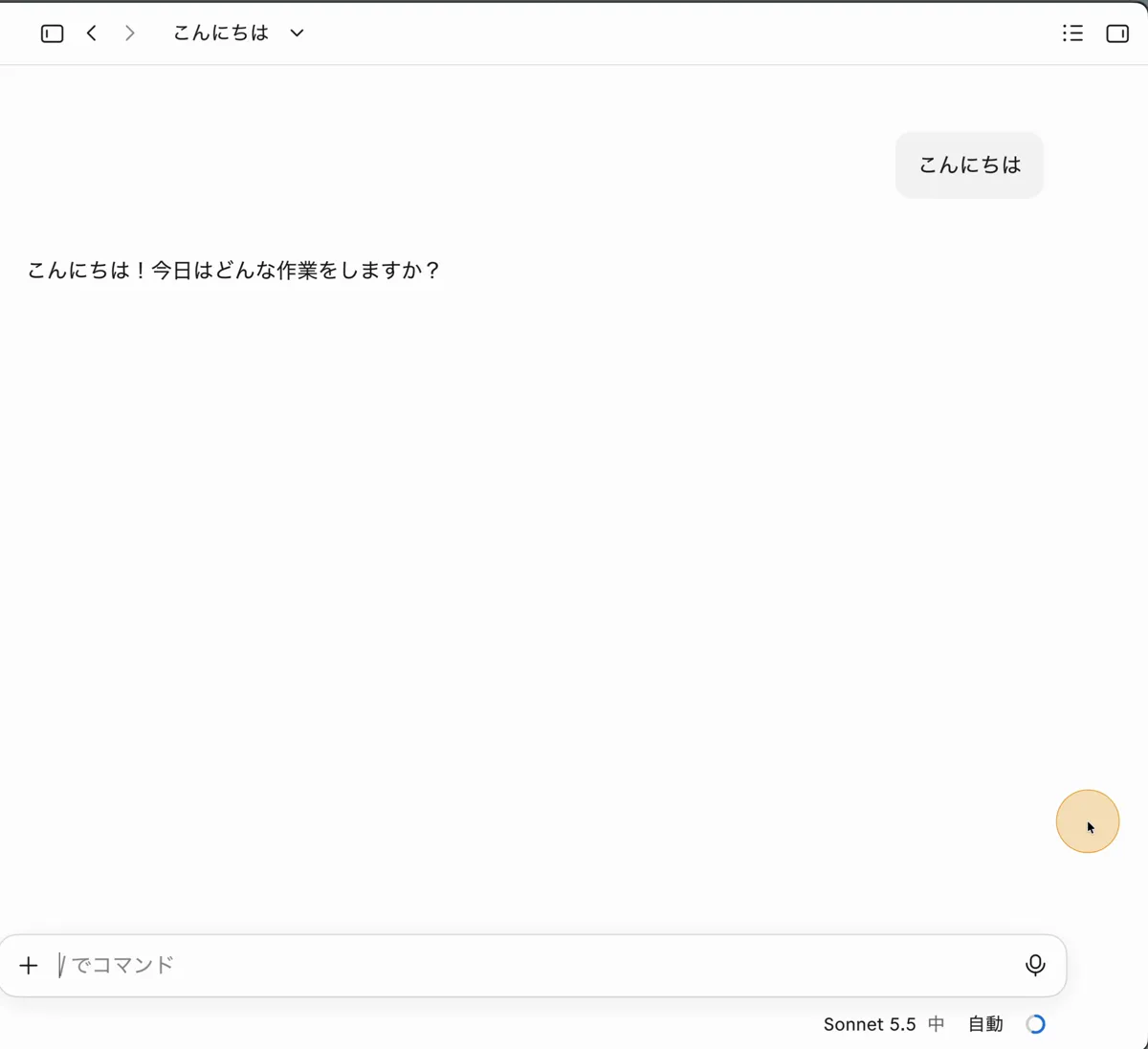
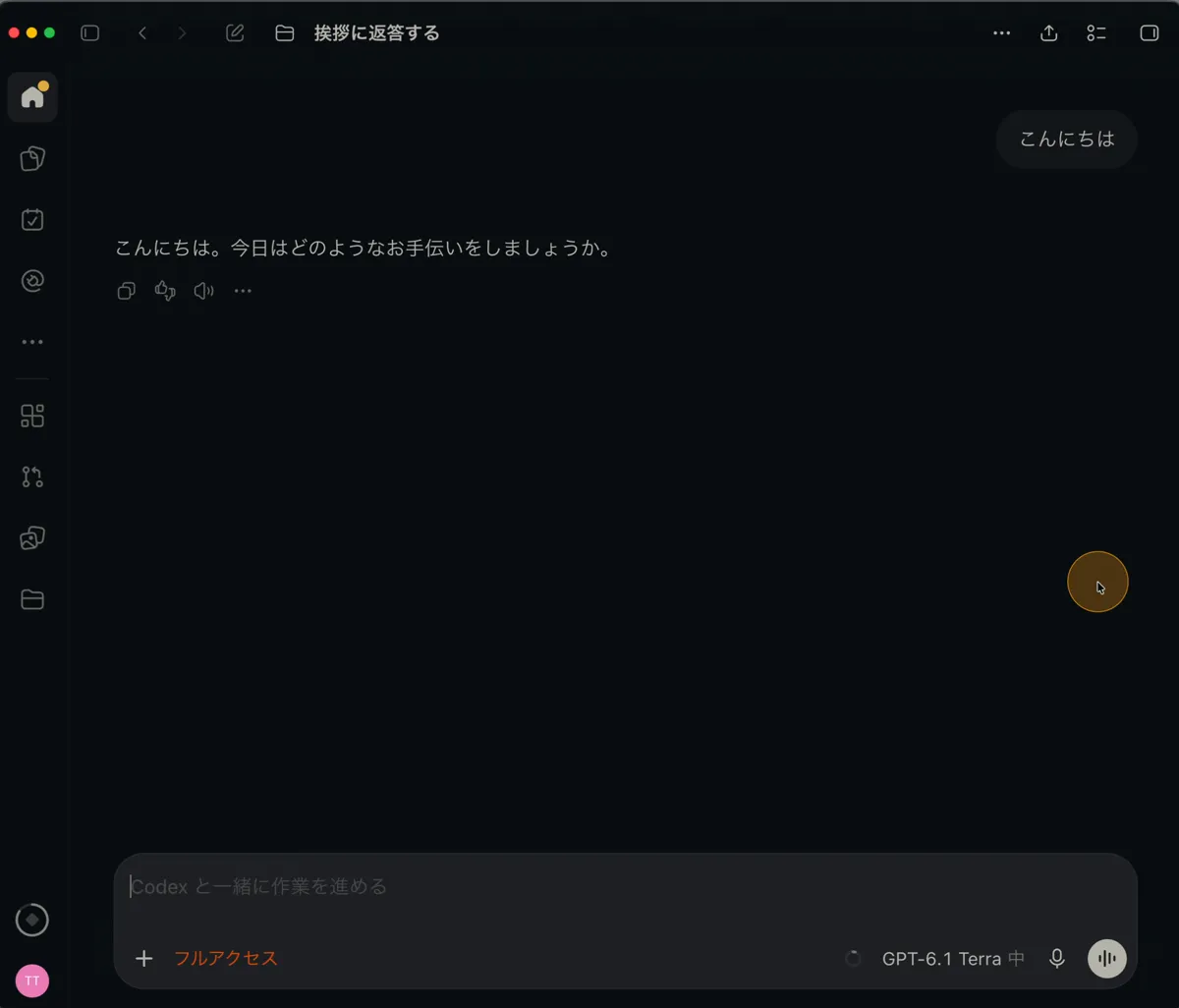
Claude CodeかCodexで返事が出るか確かめる
🖥 操作するもの:Claude Code か Codex
- 当日使うほう(Claude CodeかCodex)を開きます。
- 入力欄に
こんにちはと送ります。 - 返事が出れば完了です。
うまく開けないとき
ログインが済んでいるかを確かめてください。
それでも返事が出ないときは、8 開始前の確認の「当日までに直らないとき」を見てください。
今日の作業フォルダを作る
デスクトップなど、自分が見つけやすい場所に、今日専用のフォルダを1つ作ってください。
当日作るファイル(棚卸し.md・プロフィール.md・応募文)は、すべてこの中に保存されます。
- フォルダ名の例:
1206合宿
- フォルダを作ります。
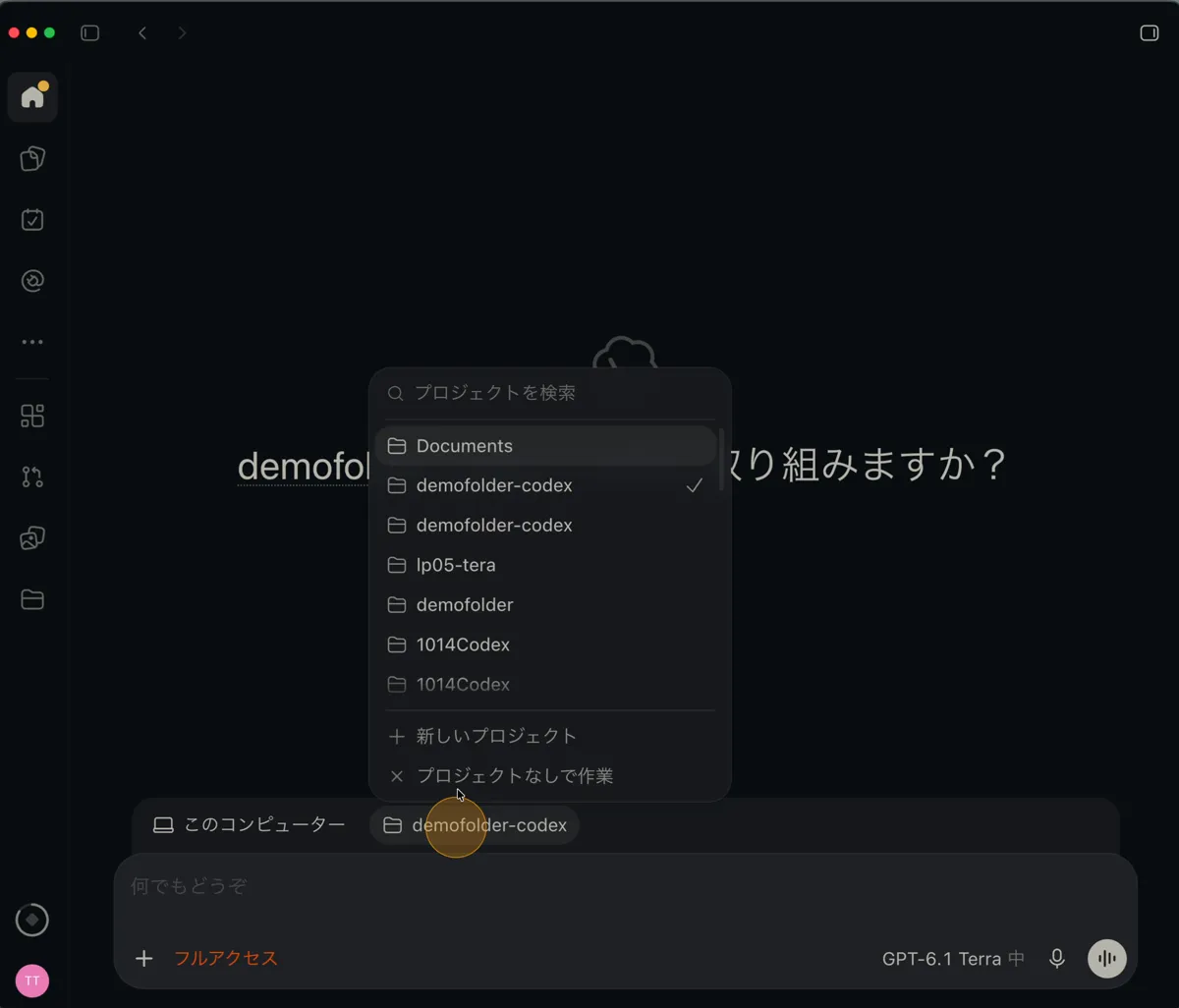
- Claude CodeかCodexで、そのフォルダを開きます。
- 開いているフォルダの名前が、画面に出ていれば完了です。
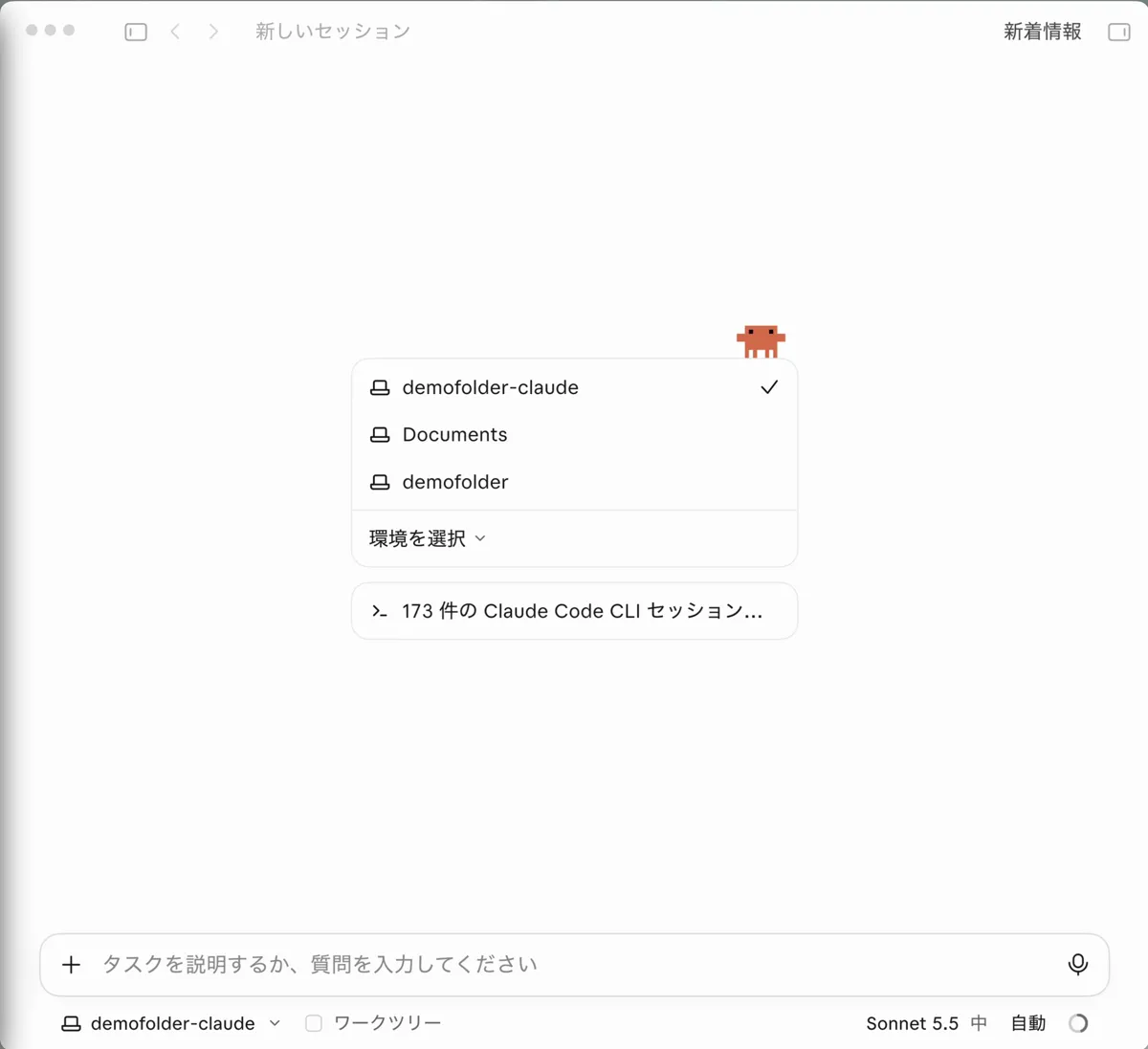
選んだフォルダの名前は、入力欄の下にも出ます。
ファイル名の末尾(拡張子)を表示する
末尾が隠れていると、保存したファイルの種類が分からず、当日に迷う原因になります。
- Windows:エクスプローラー→「表示」→「表示」→「ファイル名拡張子」にチェック
- Mac:Finder→「設定」(⌘+,)→「詳細」タブ→「すべてのファイル名拡張子を表示」にチェック
配布スキルを作業フォルダに置く
当日使う案件探し・応募文のスキルと、参加特典のスキルは、1つにまとめてGoogleドライブから配ります。
ダウンロードしたフォルダを、作業フォルダの中にそのまま置きます。
配布の準備ができたら、このボタンから開けるようになります。
それまでは、ほかの項目を先に済ませておいてください。
.claude フォルダを置きます。Codexを使う人:
.agents フォルダと .codex フォルダの2つを置きます。置き方の画面は、配布のときにここへ載せます。
名前が「.」で始まるフォルダは、パソコンの設定によっては見えないことがあります。
案件探しでブラウザを使えるようにする
案件探しのスキルは、Chromeでクラウドワークスの募集を開いて読みます。
Claude Codeを使う人とCodexを使う人で、準備が違います。
Claude Codeを使う人
Chromeに「Claude」の拡張機能(Claude in Chrome)を入れて、Claude Codeとつないでおきます。
ブラウザは、Google Chromeを使います。
- Chromeウェブストアで「Claude」を開き、「Chromeに追加」で拡張機能を入れます。
- 拡張機能に、Claude Codeと同じアカウントでログインします。
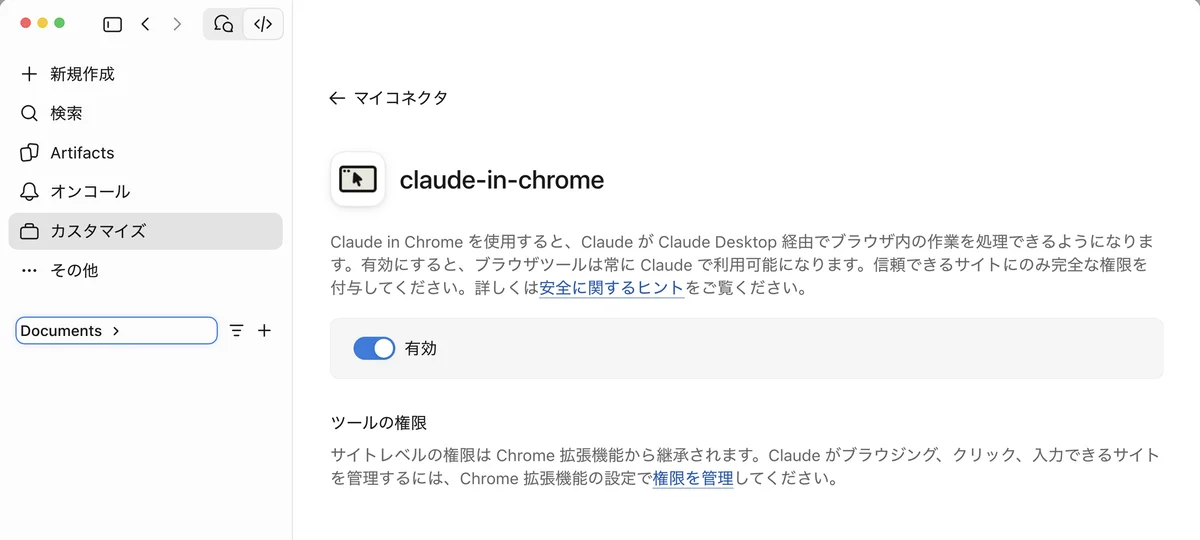
- Claude Codeのデスクトップアプリで、左の「カスタマイズ」を開きます。
- 「マイコネクタ」の中の「claude-in-chrome」を開き、スイッチが「有効」になっているかを確かめます。
オフのときは、押して「有効」にします。
Codexを使う人
Chromeに「ChatGPT」の拡張機能を入れて、Codexのアプリから使えるようにしておきます。
Claudeの拡張機能は入れなくてかまいません。
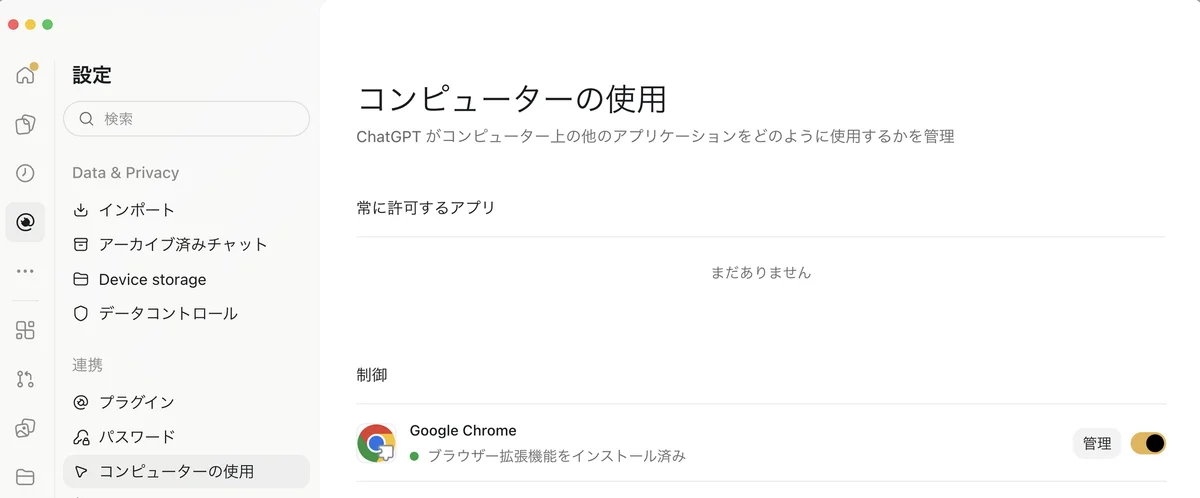
- Codexのデスクトップアプリで「設定」を開き、「連携」の中の「コンピューターの使用」を開きます。
- 「制御」の一覧にある「Google Chrome」から、表示に沿ってChromeに「ChatGPT」の拡張機能を入れます。
- 「コンピューターの使用」の画面に戻り、「Google Chrome」に「ブラウザー拡張機能をインストール済み」と「管理」が出ていて、右のスイッチがオンになっているかを確かめます。
拡張機能は、ふだん使っているChromeのプロフィール(ユーザー)に入れてください。
つながらないときは、ChromeとCodexのアプリを開き直します。
クラウドワークスで自分で検索した一覧をコピーして貼れば、スキルが同じように候補を出します(作業5)。
クラウドワークスにログインできるか確かめる
🖥 操作するもの:ブラウザ(クラウドワークス)
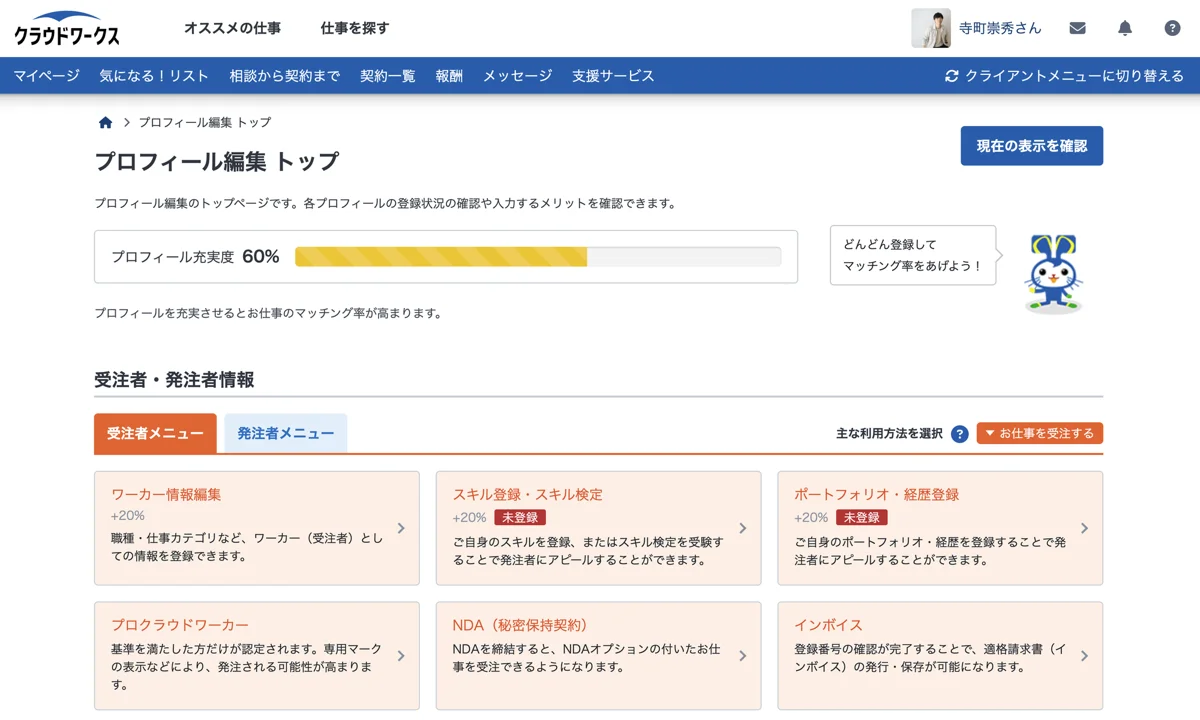
- クラウドワークスを開き、ログインします。
- 「プロフィール編集 トップ」の画面を開けるかを確かめます。
ランサーズの登録は、当日は必要ありません(講義のあと A1)。
応募の材料になる経験をメモしておく
午前のワークでは、やってきたことを書き出します。
思い当たることがあれば、メモしておくと当日答えやすくなります。
- 仕事で続けてきたこと(例:毎日の売上報告、シフト表づくり、手順書づくり)
- 家庭や地域でやってきたこと(例:PTAのおたより、自治会の会計)
- 続けていること(例:趣味のSNS発信、家計簿)
- 持っている資格と、使える道具(例:Excel、Canva)
数字は「だいたい」で大丈夫です。
思い出せないことは、当日「思い出せない」と答えれば進めます。
AIに渡さない情報を確認する
経験を書き出すときに、次の情報が混ざらないようにしてください。
- 勤め先やお客さんの名前、社内の未公開の情報
- ほかの人の名前や連絡先
- 自分の住所・電話番号
固有名詞は「飲食店で」「PTAで」のような一般的な言葉に置き換えます。
使ってよいか迷う情報は、入れずに置き換えます。
開始前の確認
当日ワーク
このタブは準備中です。
合宿の当日までに公開します。
講義のあと
このタブは準備中です。
合宿の当日までに公開します。
よくある質問
このタブは準備中です。
合宿の当日までに公開します。